Naver Map(네이버 지도)是韓國最多人使用的地圖導航 App,由 Naver公司開發。在韓國用 Google Maps會定位不準,所以裝 Naver Map 是必須的。它的資訊不僅比Google Maps更準確也更完整,而且功能多元,是韓國旅遊必備的超實用導航神器!
NAVER Map目前支援 4 種語系,雖然中文只有簡中可選,但足夠讓不會韓文的你也能輕鬆上手操作。那么接下來跟隨小編一起來搞懂怎麼使用這款App吧!
下載管道
iOS(Apple Store)
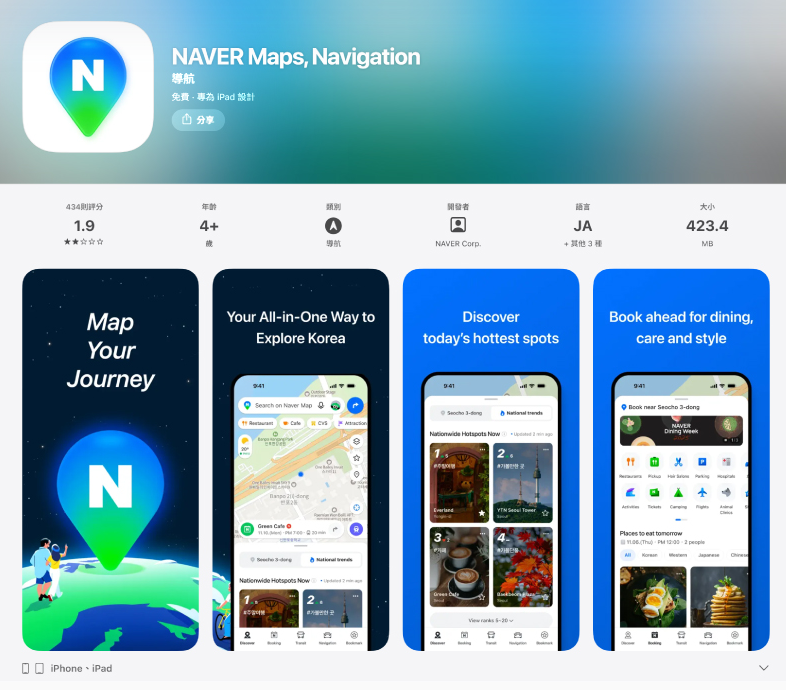
在 App Store 搜尋「Naver Map」
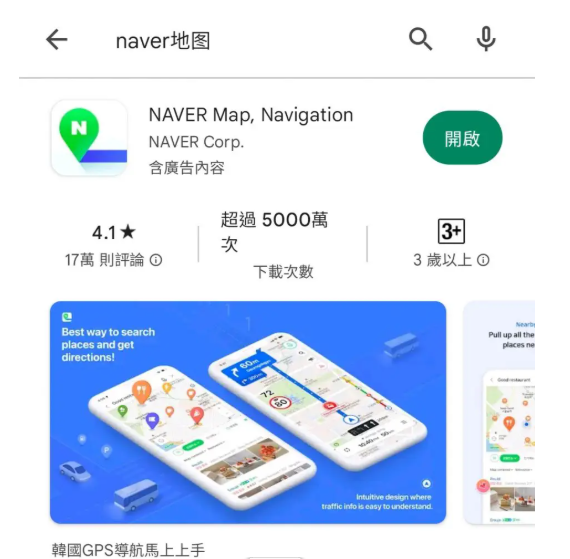
Android(Google Play)
在 Google Play 搜尋「Naver Map」
🌐 Naver Map官網 https://map.naver.com/p/
(可用電腦版規劃行程)
下載注意事項
台灣 App Store 可以直接下載,不需跨區
Android 可能需在 Google Play 搜尋韓文「네이버 지도」才能找到
App 大小約 200–300MB,建議在 WiFi 環境下載
註冊與登入
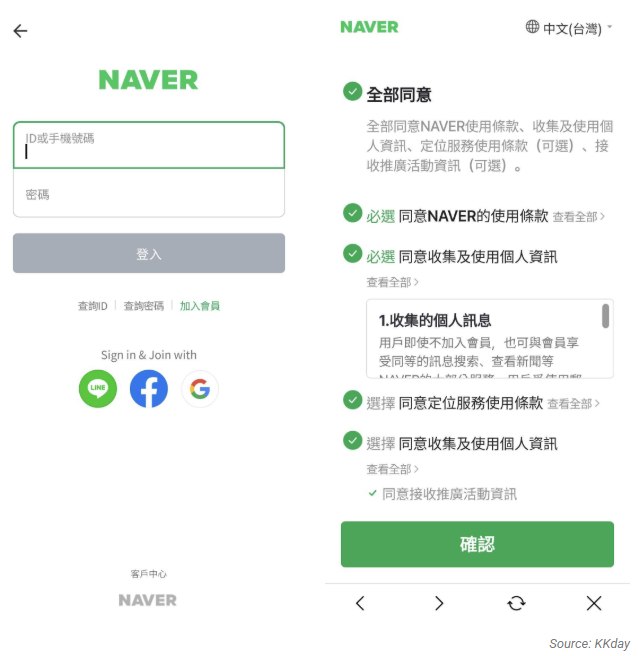
Naver Map 不需要強制註冊也能使用基本導航功能,但建議註冊才能使用收藏景點、建立清單等功能。
1 打開 App,點擊右下角 「MY」 標籤
2 點擊左上角 「請登錄」(로그인)
3 選擇註冊方式——支援以下幾種:
支援的註冊方式:
Naver 帳號(用 Email 註冊,不需要韓國手機號)
Google 帳號(最簡單!選 Google 圖示直接用 Google 帳號登入)
Facebook 帳號(也可用)
LINE 帳號
Apple ID(iOS 用戶適用)
外國人建議直接用 Google 帳號或 Apple ID 登入,不需要韓國手機號!
註冊常見問題
Q:可以用台灣手機號碼註冊 Naver 帳號嗎? → 可以。Naver 支援輸入外國手機號碼(選 +886 台灣區碼),可收到簡訊驗證碼
Q:如果不想註冊可以嗎? → 可以,不登入也能查詢路線和導航,但無法收藏景點
Q:註冊後一定要綁手機嗎? → 用 Google/Apple 登入則不需要綁手機
中文設定教學(重要!)
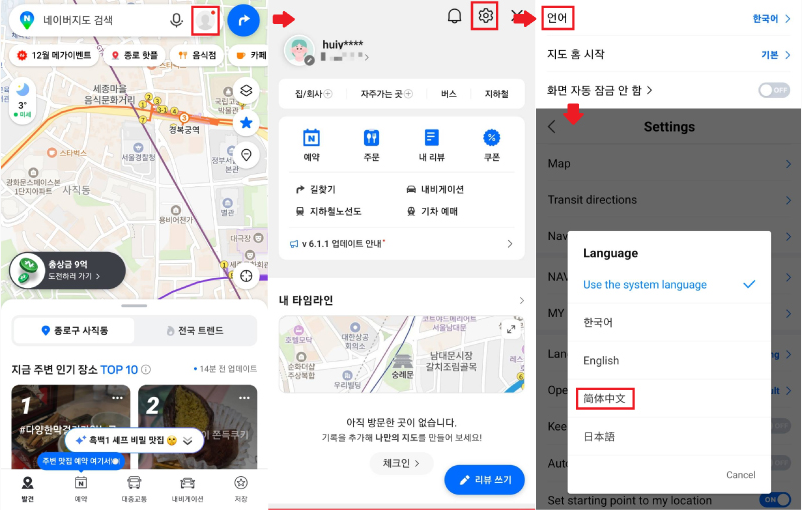
Naver Map 支援簡體中文介面,但必須手動切換:
1 打開 App → 點擊左上角的「三」選單
2 點右上角 ⚙️ 設定(톱니바퀴)
3 往下滑找到 「Language」(언어) → 點進去
4 選擇 「简体中文」
5 返回後介面就會變成中文(地圖上的地名仍是韓文漢字,不影響讀懂)
中文化後的體驗
搜尋欄可以直接打 繁體中文 搜尋!例如「景福宮」「明洞」「弘大入口站」都找得到
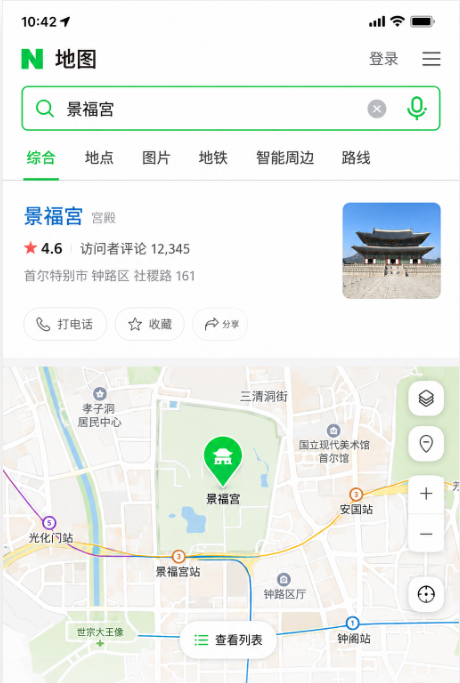
路線指引會顯示中文站名和方向
雖然只有簡體中文選項,但顯示內容不影響閱讀
基本使用教學
搜尋地點與導航
1 在頂部搜尋欄輸入目的地(中文、韓文、英文都可以)
2 點選正確的地點後,按下方 「路線」(길찾기)
3 選擇交通方式:大眾運輸/開車/步行/自行車
4 系統會顯示多條路線,可依時間、換乘次數、步行距離排序
5 點選「導航」開始語音指引
收藏景點(我的最愛)
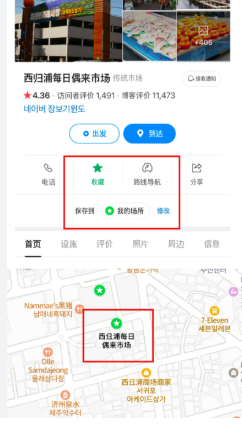
1 搜尋到想收藏的地點 → 點下方 「⭐ 儲存」
2 可建立不同資料夾分類,如「想去」「美食」「踩點」
3 到 MY → 我的收藏 可以一次看到所有已存地點
大眾運輸查詢
輸入起點和終點後,Naver Map 會顯示:地鐵路線、公車號碼、預計時間、票價、換乘站步行距離。比 Google Maps 在韓國準非常多。
常見問題 FAQ
Q:為什麼搜尋繁體中文找不到地點?
確認 App 已設定為簡體中文。設定後即使搜尋繁體字(如「東大門」),系統也能正確辨識。
Q:導航有中文語音嗎?
Naver Map 的語音導航為韓文或英文,沒有中文語音。但路線畫面和文字指引是中文的。
Q:沒網路能用嗎?
Naver Map 有離線地圖功能,但完整功能和即時路況需要網路連線。建議搭配 eSIM 或 SIM 卡使用。
Q:為什麼我的定位不準?
確認手機的 GPS 和定位服務已開啟。在室內或地鐵站內定位可能較慢,走到戶外即可。
Q:App 一直顯示韓文怎麼辦?
參考上方「中文設定教學」步驟重新設定。如果設定後仍顯示韓文,試著關掉 App 重開。
總結:Naver Map 使用要點
✅ 下載後第一步:設成中文介面
✅ 建議用 Google 帳號登入,可免手機號碼
✅ 在韓國完全取代 Google Maps
✅ 搜尋可直接用繁體中文
✅ 收藏功能很實用,出發前可以先在台灣規劃好
⚠️ 需要網路連線(建議配韓國上網卡)
⚠️ 語音導航只有韓/英文,無中文語音